


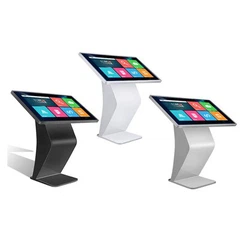

Hej där! Som leverantör av skrivbordsskärmar får jag ofta frågan: "Kan jag använda en stationär bildskärm med en Mac?" Tja, det korta svaret är ja, det kan du verkligen! Men det är lite mer än att bara koppla in den, så låt oss dyka in direkt och utforska det här ämnet.


För det första, varför skulle du vilja använda en extern skrivbordsskärm med din Mac? Det finns många goda skäl. Till att börja med kan en större bildskärm öka din produktivitet avsevärt. Oavsett om du är en grafisk designer som arbetar med flera projekt samtidigt, en författare som gillar att ha forskningsmaterial öppet bredvid ditt dokument eller en spelare som letar efter en mer uppslukande upplevelse, ger en större skärm dig mer utrymme att arbeta och spela. Det är som att gå från en liten studiolägenhet till ett rymligt hus – plötsligt har du utrymme att breda ut dig och få saker gjorda.
Nu ska vi prata om den tekniska sidan av saken. Mac-datorer är ganska mångsidiga när det gäller att ansluta externa bildskärmar. De flesta moderna Mac-datorer, som MacBook Pro, iMac och Mac Mini, kommer med en mängd olika portar som kan användas för att ansluta en stationär bildskärm. De vanligaste portarna du hittar är Thunderbolt 3, Thunderbolt 4 och USB - C. Dessa portar är inte bara snabba utan stöder även högupplösta skärmar.
Om din stationära bildskärm har en DisplayPort har du tur. Du kan använda en Thunderbolt 3- eller Thunderbolt 4-kabel för att ansluta den direkt till din Mac. Dessa kablar kan bära både video och ström, så du behöver inte oroa dig för en separat strömadapter för bildskärmen i vissa fall. Om din bildskärm bara har en HDMI-port kan du använda en Thunderbolt till HDMI-adapter. Det är en enkel och kostnadseffektiv lösning som låter dig ansluta din Mac till nästan vilken HDMI-aktiverad skärm som helst.
Ett annat alternativ är att använda en USB - C till DisplayPort eller USB - C till HDMI-kabel. Detta är bra om din bildskärm har en USB - C-port eller om du vill använda en adapter för att ansluta till andra typer av portar. Se bara till att din bildskärm stöder lämplig videoutgångsupplösning och uppdateringsfrekvens för din Mac.
När det gäller att välja rätt skrivbordsskärm för din Mac finns det några saker att tänka på. Tänk först på storleken. Bildskärmar finns i alla former och storlekar, från små 21-tums till massiva 43-tums eller till och med större skärmar. En 24-tums eller 27-tums bildskärm är ett populärt val för de flesta användare eftersom den erbjuder en bra balans mellan skärmfastigheter och skrivbordsutrymme.
Tänk sedan på upplösningen. Ju högre upplösning, desto skarpare och mer detaljerad blir bilden. En Full HD-skärm (1920 x 1080) är bra för allmänt bruk, men om du håller på med grafisk design, fotoredigering eller videoproduktion, kanske du vill välja en 4K (3840 x 2160) eller till och med en högre upplösning.
Färgnoggrannhet är också avgörande, särskilt för kreativa proffs. Leta efter bildskärmar med ett brett färgomfång, som sRGB, Adobe RGB eller DCI - P3. Dessa bildskärmar kan visa ett bredare spektrum av färger, vilket gör att dina bilder och videor ser mer levande och verklighetstrogna ut.
Som leverantör av skrivbordsskärmar har jag ett brett utbud av bildskärmar för att passa olika behov och budgetar. Om du till exempel är intresserad av en stationär bildskärm med ytterligare funktioner, kolla in vårDesktop-skärm med DVD-rom. Det är ett bra alternativ om du fortfarande behöver spela DVD- eller CD-skivor medan du arbetar eller kopplar av.
Om du är inom det medicinska området erbjuder vi även specialiserade monitorer som6M Medical Displayoch den21,3 tums 3M medicinsk monitor. Dessa monitorer är designade för att möta de höga standarderna för medicinsk bildbehandling, med funktioner som höga kontrastförhållanden, exakt färgåtergivning och flimmerfri teknologi.
När du har anslutit din stationära bildskärm till din Mac måste du konfigurera bildskärmsinställningarna. På din Mac, gå till "Systeminställningar" och klicka sedan på "Skärmar". Här kan du justera upplösningen, orienteringen och andra inställningar för att se till att skärmen ser ut och beter sig som du vill. Du kan också ställa in flera skärmar för att fungera tillsammans, skapa ett utökat skrivbord eller en spegelbild.
I vissa fall kan du stöta på några problem när du ansluter en stationär bildskärm till din Mac. Till exempel kanske bildskärmen inte känns igen, eller så kan skärmen vara suddig eller ha en konstig färg. Om detta händer, försök att starta om både din Mac och bildskärmen. Du kan också prova att använda en annan kabel eller adapter. Om problemet kvarstår, kolla tillverkarens webbplats för drivrutinsuppdateringar eller kontakta deras supportteam.
Sammanfattningsvis är det inte bara möjligt att använda en stationär bildskärm med en Mac utan också ett utmärkt sätt att förbättra din datorupplevelse. Med rätt bildskärm och rätt inställning kan du ta din produktivitet, kreativitet och underhållning till nästa nivå.
Om du är intresserad av att köpa en stationär bildskärm till din Mac hjälper jag dig gärna att hitta den perfekta. Vi har ett brett urval av bildskärmar med olika funktioner, storlekar och priser. Oavsett om du är proffs, student eller bara någon som vill ha en bättre tittarupplevelse, har vi dig täckt. Kontakta oss och låt oss börja en konversation om dina monitorbehov. Vi kan diskutera de bästa alternativen för dig, svara på alla frågor du kan ha och till och med ge några tips om hur du ställer in din nya bildskärm med din Mac.
Referenser
Apple Support. (nd). Anslut en extern bildskärm till din Mac. Hämtad från Apples officiella supportwebbplats.
Övervaka tillverkarnas dokumentation. (nd). Olika tillverkares webbsidor för tekniska specifikationer och installationsguider.