


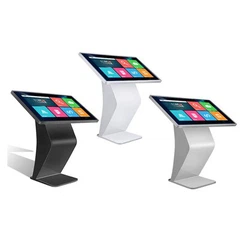

Hej där! Som pekskärmsleverantör får jag ofta frågan om hur man återställer pekskärmsinställningarna. Det är ett vanligt problem som kan dyka upp av olika anledningar, som mjukvarufel, oavsiktliga ändringar av inställningar eller bara allmänt slitage. I den här bloggen kommer jag att gå igenom processen med att återställa pekskärmsinställningarna och dela med mig av några tips för att hålla din pekskärm i toppskick.
Varför återställa pekskärmen?
Innan vi dyker in i återställningsprocessen, låt oss prata om varför du kanske vill återställa din pekskärm i första hand. Det finns några tecken på att det är dags för en återställning:
- Reagerar inte:Om din pekskärm inte reagerar när du trycker, sveper eller nyper kan det vara ett tecken på att inställningarna är avstängda.
- Felaktig pekinmatning:Du kanske försöker trycka på en ikon, men skärmen registrerar beröringen på fel ställe. Detta kan vara frustrerande och göra det jobbigt att använda din enhet.
- Programvarufel:Ibland kan programbuggar få din pekskärm att fungera. Att återställa inställningarna kan ofta åtgärda dessa fel och få din pekskärm tillbaka till det normala.
Typer av pekskärmar
Det finns olika typer av pekskärmar där ute, och återställningsprocessen kan variera beroende på vilken typ du har. Som pekskärmsleverantör arbetar jag med en mängd olika pekskärmsteknologier, inklusiveG+G projicerad kapacitiv pekskärmoch denGFF Metal Mesh pekskärm.
- Projicerade kapacitiva pekskärmar:Dessa är den vanligaste typen av pekskärmar som finns i smartphones, surfplattor och många andra enheter. De använder ett rutnät av elektroder för att upptäcka ditt fingers elektriska ledningsförmåga.
- GFF Metal Mesh pekskärmar:Dessa pekskärmar använder ett metallnätmönster för att upptäcka beröring. De är kända för sin höga känslighet och hållbarhet.
Så här återställer du inställningarna för pekskärmen
Nu, låt oss komma in på det knepiga med att återställa dina pekskärmsinställningar. Processen kan variera beroende på din enhet, men här är några allmänna steg du kan följa:
Steg 1: Sök efter programuppdateringar
Det första du bör göra är att kontrollera om det finns några programuppdateringar tillgängliga för din enhet. Ibland kan en enkel programuppdatering fixa problem med pekskärmen. Så här kan du söka efter uppdateringar:


- För Android-enheter:Gå till Inställningar > System > Programuppdatering. Om en uppdatering är tillgänglig följer du instruktionerna på skärmen för att installera den.
- För iOS-enheter:Gå till Inställningar > Allmänt > Programuppdatering. Om en uppdatering är tillgänglig trycker du på Ladda ner och installera.
Steg 2: Starta om din enhet
En enkel omstart kan ofta lösa mindre problem med pekskärmen. Så här startar du om din enhet:
- För Android-enheter:Tryck och håll ned strömknappen tills strömmenyn visas. Tryck på Starta om.
- För iOS-enheter:Tryck och håll ned strömknappen och volym ned-knappen (på iPhone X och senare) eller strömknappen och hemknappen (på äldre iPhones) tills skjutreglaget visas. Dra skjutreglaget för att stänga av enheten. Tryck sedan på och håll ned strömknappen tills Apple-logotypen visas.
Steg 3: Kalibrera din pekskärm
Om din pekskärm fortfarande fungerar efter en omstart kan du behöva kalibrera den. Kalibrering hjälper enheten att exakt upptäcka beröringsinmatning. Så här kan du kalibrera din pekskärm:
- För Android-enheter:Kalibreringsprocessen kan variera beroende på din enhet. Vissa Android-enheter har ett inbyggt pekskärmskalibreringsverktyg i menyn Inställningar. Leta efter ett alternativ som Display eller Pekskärmskalibrering. Om din enhet inte har ett inbyggt kalibreringsverktyg kan du prova att ladda ner en kalibreringsapp från tredje part från Google Play Butik.
- För iOS-enheter:iOS-enheter har inte ett inbyggt pekskärmskalibreringsverktyg. Du kan dock försöka återställa alla inställningar till deras standardvärden. För att göra detta, gå till Inställningar > Allmänt > Återställ > Återställ alla inställningar. Observera att detta inte raderar din data, men det kommer att återställa alla dina inställningar, inklusive dina Wi-Fi-lösenord, startskärmslayout och appinställningar.
Steg 4: Fabriksåterställ din enhet
Om allt annat misslyckas kan du behöva göra en fabriksåterställning på din enhet. En fabriksåterställning raderar alla dina data och inställningar och återställer enheten till dess ursprungliga fabriksinställningar. Så här gör du en fabriksåterställning:
- För Android-enheter:Gå till Inställningar > System > Återställningsalternativ > Radera alla data (fabriksåterställning). Följ instruktionerna på skärmen för att bekräfta återställningen.
- För iOS-enheter:Gå till Inställningar > Allmänt > Återställ > Radera allt innehåll och inställningar. Följ instruktionerna på skärmen för att bekräfta återställningen.
Innan du utför en fabriksåterställning, se till att säkerhetskopiera alla dina viktiga data. Du kan säkerhetskopiera dina data till molnet eller till en dator med en USB-kabel.
Tips för att hålla din pekskärm i gott skick
När du har återställt dina pekskärmsinställningar och allt fungerar smidigt, här är några tips för att hålla din pekskärm i gott skick:
- Använd ett skärmskydd:Ett skärmskydd kan hjälpa till att förhindra repor och skador på din pekskärm. Det finns olika typer av skärmskydd tillgängliga, inklusive härdat glas, plast och film.
- Håll din skärm ren:Rengör din pekskärm regelbundet med en mjuk, luddfri trasa. Undvik att använda starka kemikalier eller slipande material, eftersom dessa kan skada skärmen.
- Undvik för högt tryck:När du använder din pekskärm, undvik att utöva överdrivet tryck. Detta kan göra att skärmen spricker eller inte svarar.
- Skydda din enhet från extrema temperaturer:Extrema temperaturer kan skada din pekskärm. Undvik att lämna din enhet i direkt solljus eller i en varm bil under längre perioder.
Slutsats
Att återställa dina pekskärmsinställningar kan vara en enkel lösning på många pekskärmsproblem. Genom att följa stegen som beskrivs i den här bloggen bör du kunna få din pekskärm tillbaka till det normala på nolltid. Om du har några frågor eller behöver ytterligare hjälp, tveka inte att höra av dig. Som pekskärmsleverantör finns jag här för att hjälpa dig hitta rätt pekskärmslösning för dina behov. Oavsett om du letar efter enG+G projicerad kapacitiv pekskärmeller aGFF Metal Mesh pekskärm, jag kan ge dig högkvalitativa produkter och expertråd. Kontakta mig idag för att starta upphandlings- och förhandlingsprocessen!
Referenser
- Android-utvecklare. (nd). Uppdatera din Android-enhet. Hämtad från https://developer.android.com/studio/run/managing-avds
- Apple Support. (nd). Uppdatera din iPhone, iPad eller iPod touch. Hämtad från https://support.apple.com/en-us/HT204204
- Google Play Hjälp. (nd). Hitta och ladda ner appar. Hämtad från https://support.google.com/googleplay/answer/113412?hl=sv