


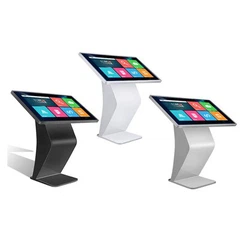

Hej där! Som leverantör av skrivbordsmonitorer blir jag ofta frågad om hur man justerar volymen av bildskärmar med inbyggda högtalare. Det kan verka som en no-brainer, men det finns några saker du bör veta för att få den bästa ljudupplevelsen. Så låt oss dyka rätt in!
Varför justera volymen är viktig
Först och främst, varför är det viktigt att veta hur du justerar volymen på din skrivbordsmonitor? Oavsett om du tittar på filmer, lyssnar på musik eller har ett videosamtal kan rätt volym göra hela skillnaden. För lågt, så kommer du att missa viktiga detaljer; För högt, och du kan hamna irritera dina grannar. Så att ha kontroll över volymen är avgörande för en stor användarupplevelse.
Grundläggande volymjusteringsmetoder
Använda monitorns fysiska knappar
De flesta skrivbordsmonitorer har en uppsättning fysiska knappar på sidan, botten eller ryggen. Dessa knappar är vanligtvis märkta med symboler som representerar olika funktioner, inklusive volymkontroll. Leta efter dem med en högtalarikon eller ett plus/minusskylt. Tryck på PLUS -knappen för att öka volymen och minus -knappen för att minska den. Det är så enkelt som det!
Vissa bildskärmar har också en dedikerad Mute -knapp, vilket är praktiskt när du snabbt behöver tystna ljudet. Tryck bara på den en gång för att stänga av högtalarna och igen för att stänga av dem.
Använda menyn på skärmen (OSD)
Om du har problem med att hitta de fysiska knapparna eller om du föredrar ett mer visuellt sätt att justera volymen kan du använda menyn på skärmen (OSD). För att komma åt OSD -menyn trycker du på menyknappen på din bildskärm. Detta kommer att ta upp en meny på skärmen med olika inställningsalternativ.
Navigera genom menyn med pilknapparna tills du hittar ljud- eller ljudinställningarna. Här hittar du vanligtvis alternativ för att justera volym, balans och andra ljudrelaterade inställningar. Använd knapparna plus/minus för att göra önskade ändringar och tryck sedan på OK eller Enter -knappen för att spara dem.
Justera volym på olika operativsystem
Fönster
På en Windows -dator kan du justera volymen på din bildskärm på några olika sätt. Ett av de enklaste sätten är att använda volymikonen i aktivitetsfältet. Klicka på högtalarikonen för att öppna volymreglaget och dra sedan upp eller ner för att öka eller minska volymen. Du kan också högerklicka på högtalarikonen och välja "Open Volume Mixer" för att justera volymen för enskilda applikationer.
Ett annat sätt att justera volymen är genom ljudinställningarna i kontrollpanelen. Gå till kontrollpanelen och sök efter "ljud." Välj fliken "Playback" och välj sedan din bildskärmar från listan i listan. Klicka på knappen "Egenskaper" och sedan på fliken "Nivåer" kan du justera volym- och balansinställningarna.
macOS
På en Mac kan du justera volymen med volymknapparna på tangentbordet. Tryck på F11 -tangenten för att minska volymen och F12 -tangenten för att öka den. Du kan också klicka på volymikonen i menyfältet och använda reglaget för att justera volymen.
Om du vill ha mer kontroll över ljudinställningarna kan du gå till systeminställningarna och klicka på "Sound". Här kan du välja skärmens högtalare som utgångsenhet och justera volym, balans och andra inställningar.
Linux
Processen att justera volymen på en Linux -dator kan variera beroende på distribution och skrivbordsmiljö du använder. De flesta Linux -distributioner har emellertid en volymkontrollapplet i systemfacket. Klicka på högtalarikonen för att öppna volymreglaget och dra sedan upp eller ner för att justera volymen.
Du kan också använda kommandoraden för att justera volymen. Till exempel på Ubuntu kan du användaamixerkommando. För att öka volymen kan du köra kommandotAmixer Sset Master 5%+och för att minska det kan du springaAmixer SSet Master 5%-.
Felsökning av volymproblem
Ibland kan du möta problem med att justera volymen på din bildskärm. Här är några vanliga problem och deras lösningar:
Inget ljud alls
Om du inte får något ljud från din bildskärm är det första du bör kontrollera volyminställningarna. Se till att volymen dyker upp både din bildskärm och din dator. Du kan också försöka ansluta ett par hörlurar för att se om problemet är med monitorns högtalare eller din dators ljudutgång.
Om hörlurarna fungerar men bildskärmens högtalare inte kan vara ett problem med högtalarna själva. Kontrollera anslutningarna för att se till att de är säkra, och försök om möjligt att använda monitorn på en annan dator för att se om problemet kvarstår.


Förvrängt eller lågkvalitativt ljud
Om ljudet från din bildskärm är förvrängd eller av låg kvalitet kan det bero på några olika faktorer. Kontrollera först ljudkällan. Se till att ljudfilen eller videon du spelar är inte skadad eller av låg kvalitet. Du kan också prova att justera ljudinställningarna på din dator, till exempel utjämnar eller ljudförbättringsinställningar.
Om problemet fortfarande kvarstår kan det vara ett hårdvaruproblem med monitorns högtalare. Kontakta tillverkarens supportteam för ytterligare hjälp.
Andra överväganden
Ljudinmatningskällor
Vissa skrivbordsmonitorer har flera ljudinmatningskällor, till exempel HDMI, VGA eller Audio Jacks. Se till att du använder rätt ljudinmatningskälla för din enhet. Om du till exempel ansluter din dator till monitorn med en HDMI -kabel, se till att monitorn är inställd på HDMI -ljudingången.
Externa högtalare
Om du inte är nöjd med ljudkvaliteten på bildskärmens inbyggda högtalare kan du alltid ansluta externa högtalare. De flesta bildskärmar har ett ljudutgångsuttag, som du kan använda för att ansluta ett par högtalare eller en ljudfält. Detta kan förbättra ljudupplevelsen avsevärt, särskilt om du använder Monitor för spel, tittar på filmer eller lyssnar på musik.
Slutsats
Att justera volymen på en skrivbordsmonitor med inbyggda högtalare är en enkel process som kan förbättra din ljudupplevelse kraftigt. Oavsett om du använder de fysiska knapparna, OSD -menyn eller operativsystemets volymkontroller finns det många sätt att få rätt volym för dina behov.
Om du är ute efter en ny skrivbordsmonitor erbjuder vi ett brett utbud av alternativ, inklusiveDesktop Monitor med DVD ROM, The6M medicinsk skärmoch21,3 tum 3 m medicinsk bildskärm. Dessa bildskärmar har inbyggda högtalare och erbjuder utmärkt ljudkvalitet.
Om du har några frågor eller vill diskutera dina bildskärmsbehov kan du gärna nå ut till oss. Vi är här för att hjälpa dig hitta den perfekta bildskärmen för din installation.
Referenser
- Övervaka användarhandböcker
- Operativsystemdokumentation