


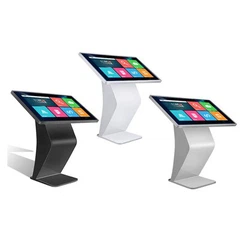

Som en erfaren leverantör av skrivbordsmonitor förstår jag vikten av att ha en väl justerad bildskärm för optimala visningsupplevelser. Oavsett om du är en professionell grafisk designer, en spelare eller någon som helt enkelt tillbringar mycket tid framför en skärm, kan veta hur du justerar zoomen på din skrivbordsmonitor avsevärt förbättra din produktivitet och komfort. I den här bloggen delar jag några praktiska tips om hur du kan uppnå den perfekta zoomnivån för din skrivbordsmonitor.
Varför justera zoomen?
Innan vi dyker in i metoderna för att justera zoomen, låt oss kort diskutera varför det är nödvändigt. En korrekt zoominställning kan bidra till att minska ögonstränningen, särskilt när du hanterar liten text eller detaljerade bilder. Det kan också förbättra läsbarheten, vilket gör det lättare att se innehåll på skärmen. För uppgifter som kräver precision, till exempel fotoredigering eller videoproduktion, kan du ha rätt zoomnivå säkerställa att du inte missar några viktiga detaljer.
Justera zoom på Windows
Windows -operativsystem erbjuder flera sätt att justera zoomen på skrivbordsmonitorn.
Med förstoringsglaset
Förstoringen är ett inbyggt verktyg i Windows som låter dig zooma in på specifika områden på skärmen. För att komma åt det kan du trycka på Windows Key + Plus ( +) -nycklarna samtidigt. Detta öppnar förstoringen och börjar zooma in. Du kan använda plus (+) och minus (-) -nycklarna för att ytterligare justera zoomnivån. För att flytta det förstorade området runt skärmen kan du använda pilknapparna.
Ändra visningsskalan
Ett annat sätt att justera zoomen på en Windows -dator är genom att ändra skärmskalan. Höger - Klicka på ett tomt område på skrivbordet och välj "Visa inställningar". Under avsnittet "Skala och layout" kan du välja mellan olika skalaalternativ, till exempel 100%, 125%, 150%, etc. Välj den skala som passar dina behov. En högre procentandel kommer att göra att allt på skärmen verkar större, medan en lägre procentandel gör det mindre.
Justera zoom på macOS
MAC -användare har också flera alternativ för att justera zoomen på sina skrivbordsmonitorer.
Använda zoomfunktionen
För att aktivera Zoom -funktionen på en Mac, gå till Apple -menyn och välj "Systeminställningar". Klicka sedan på "Tillgänglighet" och välj "Zoom" från vänster - Hand Sidobar. Kontrollera rutan bredvid "Använd kortkommandon för att zooma". När du är aktiverad kan du trycka på Command + Plus ( +) att zooma in och kommando + minus (-) för att zooma ut. Du kan också använda styrplattan eller musen för att flytta den zoomade - i området runt skärmen.
Ändra visningsupplösningen
Du kan också justera zoomen genom att ändra visningsupplösningen. Gå till Apple -menyn, välj "Systeminställningar" och klicka sedan på "Displayer". Här kan du välja mellan olika upplösningsalternativ. En lägre upplösning kommer att göra att allt på skärmen verkar större, medan en högre upplösning kommer att göra det mindre.
Justera zoom på Linux
Linux -distributioner varierar i termer av hur de hanterar zoomjusteringar, men de vanligaste erbjuder liknande metoder.
Använda skrivbordsmiljöens inställningar
De flesta Linux -skrivbordsmiljöer, som GNOME eller KDE, har byggt - i displayinställningar. I GNOME kan du gå till applikationen "Inställningar" och klicka på "skärmar". Här kan du justera skalfaktorn för att ändra zoomnivån. I KDE, gå till "Systeminställningar", sedan "Display and Monitor" och välj lämpligt skalaalternativ.
Använda terminalkommandon
För mer avancerade användare kan du använda terminalkommandon för att justera zoomen. Till exempel i Xorg -baserade system kan du användaxrandrkommando. För att öka skalan kan du köra ett kommando somXRANDR - - -output <your_monitor_name> -skala 1.2x1.2, var<i your_monitor_name>är namnet på din bildskärm (du kan hitta det genom att springaxrandrutan några argument).
Särskilda överväganden för olika bildskärmstyper
Desktop Monitor med DVD ROM
Dessa monitorer används ofta för medieuppspelning och allmän datoranvändning. När du justerar zoomen, överväg innehållet du tittar på. Om du tittar på en film kanske du vill ställa in Zoom för att fylla skärmen för en mer uppslukande upplevelse. Men om du använder DVD -enheten för att installera programvara eller visa filer är en standard zoomnivå som gör att du enkelt kan läsa text och navigera i menyer mer lämpligt.
6M medicinsk skärm
Medicinska skärmar kräver hög precision och exakt färgrepresentation. Vid justering av zoomen på en 6M medicinsk skärm är det avgörande att se till att zoomnivån inte snedvrider de medicinska bilderna. Använd monitorns byggda - i kalibreringsverktyg och följ tillverkarens riktlinjer för optimala zoominställningar.
21,3 tum 3 m medicinsk bildskärm
I likhet med andra medicinska monitorer behöver den 21,3 - tum 3M medicinska monitorn noggrann zoomjustering. Zoomen bör ställas in på ett sätt som gör det möjligt för läkare att tydligt se varje detalj i de medicinska bilderna, till exempel X -strålar eller MRI. Undvik över - zoomning, vilket kan leda till pixelering och förlust av viktig information.


Testning och finjustering
Efter justering av zoomen är det viktigt att testa det med olika typer av innehåll. Öppna ett dokument, se en bild och titta på en video för att se hur zoomnivån påverkar visningsupplevelsen. Gör vid behov ytterligare justeringar tills du hittar den perfekta inställningen. Du kanske också vill ta pauser och ge dina ögon en vila under testprocessen för att undvika trötthet.
Slutsats
Att justera zoomen på en skrivbordsmonitor är ett enkelt men ändå kraftfullt sätt att förbättra din tittupplevelse. Oavsett om du använder en Windows, MacOS eller Linux -system finns det flera metoder som hjälper dig att uppnå rätt zoomnivå. Tänk på vilken typ av bildskärm du har och innehållet du tittar på när du gör justeringar.
Om du är ute efter en ny skrivbordsmonitor eller behöver ytterligare hjälp med monitorinställningar, uppmuntrar jag dig att nå ut till oss. Vi är en ledande leverantör av skrivbordsmonitor, och vårt team av experter kan hjälpa dig att hitta den perfekta bildskärmen för dina behov och vägleda dig genom installationsprocessen. Kontakta oss för att starta en upphandlingsdiskussion och ta din visningsupplevelse till nästa nivå.
Referenser
- Microsoft Support. (ND). Förstoring i fönster. Hämtad från Microsoft officiell webbplats.
- Apple Support. (ND). Använd zoom på din Mac. Hämtad från Apple officiell webbplats.
- Linux -dokumentationsprojekt. (ND). Visa inställningar i Linux. Hämtad från LDP: s officiella webbplats.