


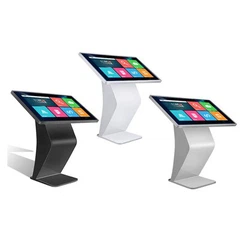

I det någonsin - utvecklande landskapet i modern verksamhet har mötesabletter blivit oundgängliga verktyg för sömlös kommunikation och samarbete i konferensrum. Som en mötes surfplattleverantör förstår jag den kritiska betydelsen av datasäkerhet, särskilt när det gäller dessa enheter. I den här artikeln ska jag utforska flera effektiva sätt att säkerhetskopiera data på en mötesablett, vilket säkerställer att din värdefulla information förblir skyddad hela tiden.
Varför säkerhetskopiering av data är avgörande för att möta surfplattor
Mötesabletter används ofta för att lagra en enorm mängd känslig information, inklusive mötesagendor, presentationsmaterial och konfidentiella klientdata. Att förlora dessa data på grund av enhetsfel, stöld eller en mjukvarufel kan vara katastrofalt för företag. Det kan inte bara störa pågående projekt och möten, utan det kan också leda till potentiella juridiska och renomméfrågor. Genom att ha en pålitlig säkerhetskopieringsstrategi på plats kan du minimera riskerna för dataförlust och säkerställa affärskontinuitet.
Manuella säkerhetskopieringsmetoder
Använda externa lagringsenheter
Ett av de enklaste sätten att säkerhetskopiera data på en mötesablett är att använda externa lagringsenheter som USB -flash -enheter eller externa hårddiskar. De flesta mötesabletter är utrustade med USB -portar, så att du enkelt kan ansluta en extern lagringsenhet.
För att utföra en manuell säkerhetskopia med en extern lagringsenhet, se först till att tablettens USB -port är ren och fri från skräp. Anslut den externa lagringsenheten till surfplattan. När den är ansluten ska surfplattan upptäcka enheten automatiskt. Navigera till de filer och mappar som du vill säkerhetskopiera och välj sedan alternativet för att kopiera eller flytta dem till den externa lagringsenheten. Denna metod är enkel och kräver ingen ytterligare programvara. Det är emellertid dags - konsumtion och kanske inte är lämplig för att säkerhetskopiera stora mängder data regelbundet.
Cloud - to - Cloud Backup
Cloud - To - Cloud Backup innebär att överföra data från mötesablettens molnlagring (om det är tillgängligt) till en annan molntjänst. Till exempel, om din mötesablett använder leverantörens molnlagring och du vill ha ett extra lager av säkerhet, kan du överföra data till en välkänd molntjänst som Google Drive eller Dropbox.
För att ställa in moln - till - molnbackup, först, se till att du har konton med både käll- och destinationsmolntjänster. Logga in på källmolnlagringen på mötet tablett. Välj de filer och mappar du vill säkerhetskopiera och välj alternativet att ladda ner dem till surfplattan. Logga sedan in på destinationsmolntjänsten på surfplattan och ladda upp de nedladdade filerna. Någon tredje partiprogramvara kan automatisera denna process, vilket gör den mer effektiv.
Automatiska säkerhetskopieringsmetoder
Byggd - i säkerhetskopieringsfunktioner
Många mötesabletter kommer med inbyggda - i säkerhetskopieringsfunktioner. Dessa funktioner är utformade för att förenkla säkerhetskopieringsprocessen och göra den så sömlös som möjligt. Till exempel kan vissa surfplattor ha ett alternativ att schemalägga regelbundna säkerhetskopior till molnet eller till en extern lagringsenhet.
För att använda de byggda - i säkerhetskopieringsfunktioner, navigera till enhetens inställningar och leta efter avsnittet om säkerhetskopiering och återställa. Här kan du konfigurera säkerhetskopieringsinställningarna, till exempel säkerhetskopieringsfrekvensen (dagligen, varje vecka, etc.), säkerhetskopieringsdestinationen (moln eller extern lagring) och vilka filer och mappar som ska inkluderas i säkerhetskopian. När den har konfigurerats kommer surfplattan automatiskt att utföra regelbundna säkerhetskopior enligt dina inställningar.
Tredje - Party Backup Software
Det finns många tredje partiprogramvarulösningar tillgängliga på marknaden som kan installeras på mötesabletter. Dessa programprogram erbjuder avancerade funktioner som inkrementella säkerhetskopior, som bara säkerhetskopierar filerna som har ändrats sedan den senaste säkerhetskopieringen, vilket sparar lagringsutrymme och tid.
När du väljer tredje partiprogramvara, överväg faktorer som programvarans kompatibilitet med din mötesabletts operativsystem, den säkerhetsnivå det erbjuder och dess användarvänlighet. Några välkända alternativ för tredje partprogramvara inkluderar Acronis True Image och Easeus TODO Backup. När du har installerat programvaran följer du installationsguiden för att konfigurera dina säkerhetskopieringspreferenser, inklusive säkerhetskopieringsdestination, schema och val av fil.
Säkerhetsöverväganden under säkerhetskopiering
Oavsett säkerhetskopieringsmetod du väljer är säkerheten av yttersta vikt. Här är några säkerhetsöverväganden att tänka på:
Kryptering
Se till att dina säkerhetskopieringsdata är krypterade, oavsett om de lagras på en extern lagringsenhet eller i molnet. Kryptering skyddar dina data från obehörig åtkomst, särskilt om säkerhetskopieringsenheten går förlorad eller stulen. De flesta moderna backup -programvaror och molntjänster erbjuder krypteringsalternativ. Se till att aktivera starka krypteringsalgoritmer, till exempel AES (Advanced Encryption Standard).
Autentisering
Använd starka autentiseringsmetoder för molnbaserade säkerhetskopior. Detta kan inkludera multi -faktorautentisering, som kräver att du tillhandahåller mer än en form av identifiering (t.ex. ett lösenord och en verifieringskod som skickas till din mobiltelefon) för att få åtkomst till dina säkerhetskopieringsdata.
Integration med olika mötesablettmodeller
Som en mötes surfplattleverantör erbjuder vi ett brett utbud av modeller, inklusiveSurfplatta för konferensrum,Tablett med konferensrumochTablett för möten. Varje modell kan ha olika operativsystem och hårdvarufunktioner, vilket kan påverka säkerhetskopieringsprocessen.
För surfplattor med Android -operativsystem kan de flesta av de säkerhetskopieringsmetoder som beskrivs ovan enkelt implementeras. Android -surfplattor stöder USB -anslutning för externa lagringsenheter och har tillgång till ett brett utbud av molntjänster och tredje partiprogramvara. Å andra sidan kan surfplattor med proprietära operativsystem ha mer begränsade säkerhetskopieringsalternativ eller kan kräva specifik programvara som tillhandahålls av leverantören.
Vi är engagerade i att ge våra kunder detaljerat stöd och vägledning om hur du säkerhetskopierar data för var och en av våra surfplattor. Vårt tekniska supportteam kan svara på alla frågor du kan ha om säkerhetskopieringsprocessen och hjälpa dig att felsöka alla problem du stöter på.
Slutsats
Säkerhetskopiera data om mötesabletter är en grundläggande uppgift som inte kan förbises. Oavsett om du väljer manuella eller automatiska säkerhetskopieringsmetoder är nyckeln att ha en strategi på plats som säkerställer säkerheten och tillgängligheten för dina värdefulla data. Med rätt säkerhetskopiering kan du fokusera på det som är viktigast - genomföra framgångsrika möten och driva ditt företag smidigt.


Om du är intresserad av att köpa tabletter av hög kvalitet som är både pålitliga och användarvänliga, eller om du har några frågor om säkerhetskopiering av data för att möta surfplattor, vänligen nå ut till oss. Vi är här för att hjälpa dig att hitta de bästa lösningarna för dina affärsbehov och se till att dina data förblir skyddade hela tiden.
Referenser
- Smith, J. (2022).Data säkerhetskopieringsstrategier i den digitala tidsåldern. Teknisk publicering.
- Johnson, A. (2021).Molnberäkning och dataskydd. Academic Press.
- Möte Tablet Användarmanualer. [Ditt varumärke].