


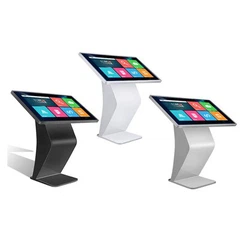

Som leverantör av skrivbordsmonitorer förstår jag vikten av att säkerställa kvaliteten på våra produkter. En vanlig fråga som kan påverka användarupplevelsen är närvaron av döda pixlar på bildskärmsskärmen. Döda pixlar är enskilda pixlar som inte visar rätt färg eller inte tänds alls. I det här blogginlägget kommer jag att vägleda dig genom processen att kontrollera för döda pixlar på en skrivbordsmonitor och hjälpa dig att identifiera och ta itu med det här problemet innan det blir ett problem.
Vad är döda pixlar?
Innan vi dyker in i kontrollprocessen, låt oss först förstå vilka döda pixlar är. En pixel är den minsta enheten för en digital bild på en bildskärm. Varje pixel kan visa en specifik färg genom att kombinera olika intensiteter av rött, grönt och blått (RGB). Döda pixlar kan klassificeras i tre huvudtyper:
- Fastna pixlar: Dessa pixlar är permanent fast i en enda färg, vanligtvis röd, grön eller blå. De förblir tänd i den färgen oavsett bilden som visas på skärmen.
- Dead pixlar: Dessa pixlar avger inget ljus alls och visas som svarta prickar på skärmen.
- Heta pixlar: Heta pixlar är alltid på och är vanligtvis ljusare än de omgivande pixlarna. De märks mer i mörka bilder.
Varför leta efter döda pixlar?
Att kontrollera för döda pixlar är avgörande av flera skäl. För det första kan döda pixlar vara distraherande och påverka den övergripande visningsupplevelsen, särskilt när du tittar på högdefinitionsvideor eller spelar grafiska - intensiva spel. För det andra, om du köper en ny bildskärm, kan detektera döda pixlar tidigt att du kan begära en ersättning från tillverkaren eller återförsäljaren. Som leverantör av stationärmonitor uppmuntrar vi också kunder att kontrollera om de är döda pixlar så att vi kan tillhandahålla bästa möjliga produkter och tjänster.
Verktyg du behöver
Du behöver inga specialverktyg för att kontrollera för döda pixlar på en skrivbordsmonitor. Allt du behöver är en dator med monitorn ansluten och åtkomst till en webbläsare. Det finns flera online -döda pixel -testverktyg tillgängliga som kan hjälpa dig med processen.
Steg - med - stegguide för att kontrollera för döda pixlar
Steg 1: Förbered din bildskärm
Se först till att din bildskärm är ren. Använd en mjuk, ludd - gratis trasa för att torka skärmen försiktigt för att ta bort damm eller fingeravtryck som kan misstas för döda pixlar. Justera monitorns ljusstyrka, kontrast och färginställningar till deras standardvärden. Detta säkerställer att testresultaten är korrekta.
Steg 2: Använd ett online -dött pixeltestverktyg
Det finns många gratis online döda pixel -testwebbplatser. Några populära inkluderar deadpixeltest.com och testmonitor.com. Öppna din webbläsare och navigera till en av dessa webbplatser.
Steg 3: Testa med solida färger
De flesta onlinedöda pixel -testverktyg visar en serie solida färger på skärmen, som svart, vit, röd, grön och blå. Börja med det svarta skärmtestet. En svart skärm är användbar för att upptäcka heta pixlar, eftersom de kommer att visas som ljusa prickar mot den mörka bakgrunden. Undersök försiktigt hela skärmen och leta efter ljusa fläckar.
Byt sedan till det vita skärmtestet. Detta test är idealiskt för att hitta döda pixlar, som kommer att dyka upp som svarta prickar. Flytta ögonen långsamt över skärmen för att säkerställa att du inte missar något.
Därefter testa med röda, gröna och blå skärmar. Stucks pixlar kommer att sticker ut tydligt mot dessa fasta färgbakgrunder. Till exempel kommer en fast pixel som alltid är röd inte att ändra färg på den röda skärmen utan kommer att synas på de gröna och blå skärmarna.
Steg 4: Manuell testning (valfritt)
Om du inte vill använda ett onlineverktyg kan du också utföra ett manuellt test. Öppna ett målarprogram eller en foto -redigeringsprogramvara på din dator. Skapa en ny bild med en solid svart bakgrund. Ändra storlek på bilden för att fylla hela bildskärmsskärmen. Undersök skärmen för ljusa prickar. Skapa sedan nya bilder med solida vita, röda, gröna och blå bakgrunder och upprepa processen för att leta efter svarta eller annorlunda - färgade prickar.
Vad du ska göra om du hittar döda pixlar
Om du hittar döda pixlar på din bildskärm, får du inte panik. Antalet acceptabla döda pixlar varierar beroende på tillverkarens policy. Vissa tillverkare anser att ett visst antal döda pixlar (vanligtvis 1 - 3) är inom det normala intervallet.
Om du är en ny kund och har hittat döda pixlar på en bildskärm från vårt företag rekommenderar vi att vi kontaktar oss så snart som möjligt. Vi har ett kvalitetskontrollteam som kommer att bedöma situationen och ge dig den bästa lösningen, som kan inkludera en ersättning eller reparation.
Vårt skrivbordsmonitor sortiment
Vi erbjuder ett brett utbud av skrivbordsmonitorer för att tillgodose olika behov. För medicinska tillämpningar har vi21,3 tum 3 m medicinsk bildskärm, som ger bilder med hög upplösning och utmärkt färgnoggrannhet. VårDesktop Monitor med DVD ROMär ett utmärkt val för användare som behöver spela DVD -skivor direkt på sina bildskärmar. Och för mer avancerade medicinska visningskrav har vi6M medicinsk skärm.
Kontakta oss för köp och förhandling
Om du är intresserad av att köpa en skrivbordsmonitor från oss, skulle vi gärna diskutera dina behov. Oavsett om du är hemanvändare, ett företag eller en medicinsk institution, kan vi ge dig rätt monitorlösning. Vårt team av experter är redo att hjälpa dig att välja den bästa produkten för dina krav. Känn dig fri att nå ut till oss och låt oss starta en konversation om dina bildskärmsbehov.


Slutsats
Att kontrollera för döda pixlar på en skrivbordsmonitor är en enkel men ändå viktig process. Genom att följa stegen som beskrivs i den här guiden kan du enkelt upptäcka döda pixlar och vidta lämpliga åtgärder. Som leverantör av skrivbordsmonitor är vi engagerade i att tillhandahålla produkter av hög kvalitet. Vi uppmuntrar dig att leta efter döda pixlar så att du kan njuta av en felfri visningsupplevelse. Om du har några frågor eller behöver ytterligare hjälp, tveka inte att kontakta oss.
Referenser
- "Monitor Dead Pixels: Vad de är och hur man fixar dem" av Lifewire
- "Hur man testar din bildskärm för döda pixlar" av PCMAG