


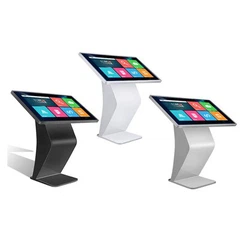

Att hitta specifika kanaler på en smart mobil-TV kan vara en sömlös upplevelse när du känner till rätt strategier. Som leverantör av smarta mobila TV-apparater har jag själv sett hur användare ofta kämpar med denna uppgift. I den här bloggen kommer jag att dela med mig av några effektiva metoder för att hjälpa dig att snabbt hitta de kanaler du vill ha på din smarta mobil-TV.
Förstå grunderna för din smarta mobil-TV
Innan du går in i processen att hitta specifika kanaler är det viktigt att ha en grundläggande förståelse för din smarta mobil-TV. Olika modeller kan ha lite olika gränssnitt och funktioner, men de flesta smarta mobila TV-apparater fungerar enligt en liknande princip. De kommer vanligtvis med en inbyggd appbutik där du kan ladda ner olika kanalrelaterade appar, och de stöder även anslutning till externa enheter som kabelboxar, satellitmottagare eller streamingsticks.
Till exempel vår32 tums smart mobil-tverbjuder ett användarvänligt gränssnitt som förenklar processen för kanalupptäckt. Den har en kraftfull processor och ett minne med stor kapacitet, vilket säkerställer smidig drift när du bläddrar genom olika kanaler.
Använda den inbyggda kanalbläddraren
De flesta smarta mobil-TV-apparater är utrustade med en inbyggd kanalwebbläsare. Detta är ofta det första stället du bör leta efter när du försöker hitta specifika kanaler.
- Navigera till kanalbläddraren: Leta efter en knapp märkt "Channels", "Guide" eller något liknande på din TV-fjärrkontroll. Tryck på den här knappen för att öppna kanalläsaren.
- Sökfunktion: När kanalwebbläsaren är öppen erbjuder många modeller en sökfunktion. Du kan använda detta för att skriva in namnet på kanalen du letar efter. Om du till exempel vill hitta CNN-kanalen skriver du helt enkelt "CNN" i sökfältet. TV:n visar sedan kanalen om den är tillgänglig i din region.
- Sortering och filtrering: Vissa kanalwebbläsare låter dig sortera kanaler efter kategori, såsom nyheter, sport, underhållning eller efter signaltyp (t.ex. digital, analog). Detta kan vara till stor hjälp om du har ett stort antal kanaler och vill begränsa din sökning.
Nedladdningskanal – specifika appar
Ett annat effektivt sätt att hitta specifika kanaler är att ladda ner kanal – specifika appar från TV:ns appbutik.
- Gå till App Store: På din smarta mobil-TV hittar du appbutiksikonen på hemskärmen eller i menyn. Det är vanligtvis märkt "App Store", "Google Play" eller något liknande.
- Sök efter kanalappar: Väl i appbutiken använder du sökfunktionen för att leta efter apparna för de kanaler du vill ha. Om du till exempel är ett fan av BBC, sök efter appen "BBC iPlayer". När du har hittat appen klickar du på nedladdningsknappen och väntar på att den ska installeras.
- Kontoinställningar: Vissa appar kan kräva att du skapar ett konto. Följ instruktionerna på skärmen för att skapa ett konto eller logga in om du redan har ett. När appen är installerad och du är inloggad kan du börja titta på kanalen.
Ansluta externa enheter
Om de kanaler du vill ha inte är tillgängliga via den inbyggda webbläsaren eller apparna kan du ansluta externa enheter till din smarta mobil-TV.
- Kabel- eller satellitboxar: Anslut din kabel- eller satellitbox till TV:n med en HDMI-kabel. När du är ansluten slår du på TV:n och boxen. Använd TV:ns fjärrkontroll för att välja lämplig HDMI-ingång. Du kan sedan använda fjärrkontrollen till kabel- eller satellitboxen för att bläddra igenom kanalerna.
- Streaming Sticks: Enheter som Amazon Fire Stick, Roku eller Google Chromecast kan också anslutas till din smarta mobil-TV. Anslut streaming-pinnen till en HDMI-port på TV:n och följ installationsanvisningarna. Dessa enheter har ofta sina egna appbutiker där du kan ladda ner ett brett utbud av kanalappar.
Felsökning av vanliga problem
Ibland kan du stöta på problem när du försöker hitta specifika kanaler. Här är några vanliga problem och deras lösningar.
- Kanal hittades inte: Om en kanal inte hittas i kanalwebbläsaren eller appbutiken kan det bero på att den inte är tillgänglig i din region. Kontrollera med din TV-tjänstleverantör eller kanalens officiella webbplats för att se om den erbjuder tjänster i ditt område.
- Appinstallationsfel: Om du har problem med att installera en kanalapp, se till att din TV har en stabil internetanslutning. Du kan också prova att rensa appbutikens cache och data, eller starta om TV:n.
- Anslutningsproblem med externa enheter: Om du har problem med att ansluta en extern enhet, kontrollera kablarna för att se till att de är ordentligt anslutna. Du kan också behöva uppdatera enhetens programvara.
Slutsats
Att hitta specifika kanaler på en smart mobil-TV behöver inte vara en svår uppgift. Genom att förstå grunderna i din TV, använda den inbyggda kanalwebbläsaren, ladda ner kanalspecifika appar och ansluta externa enheter, kan du enkelt hitta de kanaler du vill ha. Vår32 tums smart mobil-tvär designad för att ge en sömlös kanal - hitta upplevelse, med dess intuitiva gränssnitt och kraftfulla funktioner.
Om du är intresserad av att köpa våra smarta mobila TV-apparater för ditt hem eller företag vill vi gärna ha ett samtal med dig. Kontakta oss för att diskutera dina behov och utforska de bästa lösningarna för dina behov.


Referenser
- Smart TV användarmanualer
- Onlineresurser om Smart TV-teknik