


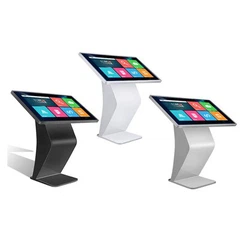

Hej där! Jag kommer från en mötes surfplattleverantör, och idag ska jag gå igenom hur du installerar appar på en mötesablett. Oavsett om du använder vårTablett för möten,Surfplatta för konferensrumellerTablett med konferensrum, processen är ganska enkel, men det finns några tips och tricks jag vill dela.
Steg 1: Kontrollera din surfplattas kompatibilitet
Första saker först, du måste se till att appen du vill installera är kompatibel med din mötesablett. Olika surfplattor körs på olika operativsystem, som Android eller Windows. De flesta mötesabletter i dag är Android-baserade, vilket är bra eftersom det finns massor av appar tillgängliga i Google Play Store.
Om du använder en Windows-baserad mötesablett tittar du på Microsoft-butiken. Innan du startar nedladdningen, kontrollera appens krav. Det bör nämna den minsta operativsystemversionen och mängden lagringsutrymme som behövs. Du vill inte försöka installera en app som är för stor för din surfplatta eller inte körs på ditt operativsystem.
Steg 2: Anslut till ett stabilt internet
Att installera appar kräver en stabil internetanslutning. Wi-Fi är vanligtvis vägen att gå, men om du är i en nypa kan du använda en mobil dataanslutning. Var bara försiktig om du har en begränsad dataplan, för vissa appar kan vara ganska stora.


För att ansluta till Wi-Fi, gå till din surfplattor. Leta efter Wi-Fi-alternativet och tryck på det. Din surfplatta söker efter tillgängliga nätverk. Välj ditt nätverk, ange lösenordet om det är ett säkert nätverk så är du bra att gå. Om du har problem med att ansluta, se till att din router fungerar och att du är inom räckvidd.
Steg 3: Öppna App Store
När du är ansluten till Internet är det dags att öppna App Store. Om du har en Android -surfplatta, hitta Google Play Store -ikonen på din hemskärm eller i applådan. För Windows -surfplattor är det Microsoft -butiken.
När du öppnar App Store kan du behöva logga in med ditt konto. Om du inte har ett konto kan du skapa ett gratis. Följ bara instruktionerna på skärmen. Du måste ange en e -postadress och skapa ett lösenord.
Steg 4: Sök efter appen
Nu när du är i App Store är det dags att hitta appen du vill ha. Det finns vanligtvis en sökfält högst upp på skärmen. Skriv in appens namn och tryck på Enter. App Store visar dig en lista över resultat. Leta efter den officiella appen och se till att den har bra recensioner.
Vissa appar kan ha liknande namn, så var försiktig. Läs appbeskrivningen för att se till att det är rätt för dina mötesbehov. Om du till exempel letar efter en videokonferensapp kan du se flera alternativ. Läs funktionerna och recensionerna för att välja den bästa.
Steg 5: Ladda ner och installera appen
När du har hittat appen du vill, tryck på appikonen för att öppna sin sida. På appsidan ser du en knapp som säger "installera" eller "få". Tryck på den knappen så att App Store börjar ladda ner appen till din surfplatta.
Den tid det tar att ladda ner och installera appen beror på storleken på appen och hastigheten på din internetanslutning. Du kan se framstegen i App Store. Vissa appar kan kräva ytterligare behörigheter, som åtkomst till din kamera eller mikrofon. Läs behörigheterna noggrant innan du ger dem.
Steg 6: Ställ in appen
När appen har installerats hittar du vanligtvis sin ikon på din hemskärm eller i applådan. Klicka på ikonen för att öppna appen. Första gången du öppnar appen kan den be dig att logga in eller skapa ett konto. Följ instruktionerna på skärmen för att ställa in appen.
Vissa appar kan ha en handledning eller en inställningsguide som hjälper dig att komma igång. Se till att du går igenom det, särskilt om det är en komplex app. Du kan anpassa appinställningarna enligt dina preferenser. Till exempel kan du ställa in aviseringar, ändra språket eller justera videokvaliteten.
Steg 7: Felsökning
Ibland går saker inte så smidigt som vi vill. Om du har problem med att installera en app, här är några vanliga problem och hur du fixar dem:
- Otillräcklig lagring: Om du får ett meddelande som säger att du inte har tillräckligt med lagringsutrymme kan du ta bort några oanvända appar eller filer. Gå till din surfplattor, hitta lagringsalternativet och leta efter appar eller filer du inte behöver. Du kan också flytta några filer till en extern lagringsenhet om din surfplatta stöder den.
- Ladda ner fel: Om nedladdningen fortsätter att misslyckas kan du försöka starta om din surfplatta och App Store. Ibland kan en enkel omstart lösa problemet. Du kan också prova att rensa App Store -cachen. Gå till din surfplattor, hitta apphanteringsalternativet och välj App Store. Klicka sedan på "Clear Cache".
- Problem med kompatibilitet: Om appen inte kommer att köras på din surfplatta kan det bero på kompatibilitetsproblem. Kontrollera appens krav igen och se om din surfplatta uppfyller dem. Om inte, kan du behöva leta efter en alternativ app.
Steg 8: Hantera dina appar
När du har installerat dina appar är det viktigt att hantera dem. Du kan organisera dina appar på din hemskärm eller i mappar. Detta gör det lättare att hitta de appar du behöver under ett möte.
Du kan också uppdatera dina appar regelbundet. APP -uppdateringar inkluderar vanligtvis bugfixar, säkerhetsuppsättningar och nya funktioner. För att uppdatera dina appar, gå till App Store. Klicka på din profilikon i Google Play Store och välj "My Apps & Games". Du ser en lista över appar som måste uppdateras. Tryck på "Uppdatera alla" för att uppdatera alla appar på en gång. I Microsoft -butiken, gå till biblioteket och klicka på "Få uppdateringar".
Varför välja våra mötesabletter?
Våra mötesabletter är utformade för att göra dina möten mer produktiva. De har högupplösta skärmar, kraftfulla processorer och lång batteritid. Med våra surfplattor har du inga problem att köra flera appar under ett möte.
Oavsett om du använder dem för videokonferenser, presentationsdelning eller anteckningar kan våra surfplattor hantera allt. Och med den enkla appinstallationsprocessen som jag just har gått igenom kan du snabbt få de appar du behöver för att göra dina möten till en framgång.
Kontakta oss för köp
Om du är intresserad av våra mötesabletter eller har några frågor om appinstallation eller våra produkter i allmänhet, skulle vi gärna höra från dig. Vi erbjuder ett brett utbud av mötesabletter som passar olika behov och budgetar. Oavsett om du är ett litet företag eller ett stort företag har vi rätt lösning för dig.
Referenser
- Allmän kunskap om surfplatta -appinstallation
- Personlig erfarenhet som ett mötes surfplattleverantör