


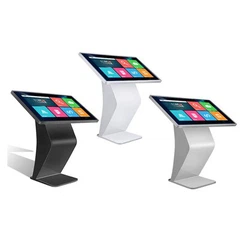

Att ställa in ett skrivbord med dubbla monitor kan förbättra din produktivitet, multitaskingfunktioner och övergripande datorupplevelse avsevärt. Som leverantör av skrivbordsmonitor är jag här för att vägleda dig genom processen och ge dig värdefull insikt. I det här blogginlägget kommer jag att gå igenom stegen för att ställa in ett skrivbord med dubbla monitor, diskutera fördelarna och rekommendera några av våra bästa produkter.
Fördelar med en dubbelmonitoruppsättning
Innan vi dyker in i installationsprocessen, låt oss utforska fördelarna med att ha ett skrivbord med dubbla monitor. För det första förbättrar det produktiviteten kraftigt. Du kan ha flera applikationer öppna samtidigt, till exempel ett kalkylblad på en bildskärm och en presentation på den andra. Detta gör att du kan arbeta mer effektivt utan att ständigt växla mellan Windows.
För det andra blir multitasking en bris. Till exempel kan du titta på en video på en bildskärm när du skriver ett e -postmeddelande på den andra. Det förbättrar också din spelupplevelse, vilket ger ett bredare synfält och mer uppslukande spel. För grafiska designers och videoredaktörer erbjuder dessutom en dubbelmonitoruppsättning mer arbetsyta för att se och redigera sina projekt.
Steg 1: Kontrollera datorns kompatibilitet
Det första steget i att ställa in ett skrivbord med dubbla monitor är att se till att din dator är kompatibel. De flesta moderna datorer har förmågan att stödja flera bildskärmar, men du måste kontrollera tillgängliga videoutgångar. Vanliga videoutgångar inkluderar HDMI, DisplayPort, DVI och VGA.
Om din dator bara har en videoutgång kan du behöva använda en videosplitter eller ett grafikkort med flera utgångar. Vissa bärbara datorer kan kräva en extern dockningsstation för att stödja en installation med dubbla monitor. Se till att kontrollera datorns manual eller kontakta tillverkarens webbplats för specifik kompatibilitetsinformation.
Steg 2: Välj rätt bildskärmar
Att välja rätt bildskärmar är avgörande för en framgångsrik installation med dubbla monitor. Tänk på faktorer som skärmstorlek, upplösning, uppdateringshastighet och färgnoggrannhet. För allmänt bruk rekommenderas en skärmstorlek på 24 till 27 tum, medan för spel eller professionellt arbete kan större skärmar vara mer lämpliga.
Upplösning bestämmer bildens tydlighet och skärpa. En högre upplösning, såsom 1920x1080 eller 2560x1440, ger en mer detaljerad och uppslukande visningsupplevelse. Uppdateringshastigheten, mätt i Hertz (Hz), påverkar rörelsens smidighet på skärmen. En högre uppdateringshastighet, till exempel 144Hz eller 240Hz, är idealisk för spel.
Färgnoggrannhet är viktig för uppgifter som fotoredigering. Leta efter bildskärmar med ett brett färgutbud och hög färgnoggrannhetsbetyg. Som leverantör av skrivbordsmonitor erbjuder vi en rad bildskärmar som passar olika behov och budgetar. Till exempel vår21,3 tum 3 m medicinsk bildskärmär perfekt för läkare, medan vår6M medicinsk skärmErbjuder högupplösta och exakt färgåtergivning.
Steg 3: Anslut bildskärmarna
När du har valt rätt bildskärmar är det dags att ansluta dem till din dator. Börja med att stänga av datorn och koppla ur den från strömkällan. Anslut sedan en bildskärm till den tillgängliga videoutgången på din dator med lämplig kabel. Om din dator har flera videoutgångar, anslut den andra bildskärmen till en annan utgång.
Se till att dra åt kabelanslutningarna för att säkerställa en säker anslutning. Om du använder en videosplitter, anslut splitteren till videoutgången på din dator och anslut sedan bildskärmarna till splitteren. När skärmarna är anslutna, anslut nätkablarna och slå på bildskärmarna.
Steg 4: Konfigurera displayinställningarna
När du har anslutit bildskärmarna måste du konfigurera displayinställningarna på din dator. Högerklicka på skrivbordet på skrivbordet och välj "Visa inställningar." I fönstret Displayinställningar kan du se anslutna bildskärmar och justera displaylayouten. Du kan välja att utöka skrivbordet över båda bildskärmarna, duplicera displayen på båda bildskärmarna eller bara använda en bildskärm.
För att utöka skrivbordet drar du bildskärmsikonerna i fönstret Displayinställningar för att matcha det fysiska arrangemanget för bildskärmarna. Du kan också justera upplösningen, orienteringen och skalan för varje bildskärm. På en MAC -dator, gå till Apple -menyn och välj "Systeminställningar." Klicka sedan på "Displayer" och följ samma steg för att konfigurera visningsinställningarna.
Steg 5: Optimera installationen
När du har konfigurerat displayinställningarna kan du optimera installationen för dina specifika behov. Till exempel kan du justera ljusstyrka, kontrast och färginställningar för varje bildskärm för att säkerställa en konsekvent och bekväm visningsupplevelse. Du kan också använda Windows -aktivitetsfältet eller MAC -docken för att enkelt växla mellan applikationer på olika bildskärmar.
Om du använder installationen med dubbla monitor för spel kan du behöva konfigurera spelinställningarna för att dra fördel av det bredare synfältet. Vissa spel har ett inbyggt alternativ för att stödja flera monitorer, medan andra kan kräva en tredjepartsprogramvara.


Våra rekommenderade produkter
Som leverantör av skrivbordsmonitor erbjuder vi ett brett utbud av bildskärmar som passar olika behov och budgetar. Förutom21,3 tum 3 m medicinsk bildskärmoch6M medicinsk skärmNämnd tidigare rekommenderar vi också vårDesktop Monitor med DVD ROM. Denna bildskärm är perfekt för dem som behöver titta på DVD -skivor eller spela CD -skivor direkt från monitorn.
Våra bildskärmar är kända för sin högkvalitativa konstruktion, utmärkta bildkvalitet och pålitliga prestanda. Vi erbjuder också en garanti- och efterförsäljningsstöd för att säkerställa din tillfredsställelse.
Kontakta oss för köp och konsultation
Om du är intresserad av att ställa in ett skrivbord med dubbla monitor eller köpa våra bildskärmar, vänligen kontakta oss. Vårt team av experter är tillgängligt för att ge dig personlig rådgivning och hjälp. Vi kan hjälpa dig att välja rätt bildskärmar för dina behov, svara på alla frågor du kan ha och vägleda dig genom installationsprocessen.
Att investera i ett skrivbord med dubbla monitor kan förbättra din produktivitet och datorupplevelse avsevärt. Med våra högkvalitativa skärmar och professionella stöd kan du njuta av en sömlös och effektiv dubbelmonitoruppsättning.
Referenser
- Microsoft. (ND). Ställ in flera skärmar. Hämtad från https://support.microsoft.com/en-us/windows/setup-multiple-displays-87ee147d-3169-411c-90cd-451f97d00ed1
- Äpple. (ND). Använd flera skärmar med din Mac. Hämtad från https://support.apple.com/en-us/ht201341