


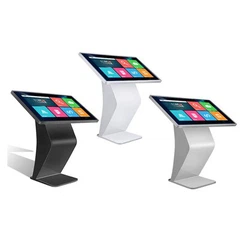

Hej där! Som en mötes surfplattleverantör får jag mycket om hur man ställer in mötesminnelser på dessa snygga enheter. Det är en super viktig funktion som verkligen kan effektivisera din möteshanteringsprocess. Så låt oss dyka rätt in och utforska hur du kan göra det.
Först och främst, låt oss prata om varför mötesminnelser är så stort. I en upptagen kontorsmiljö är det lätt att förlora tiden och glömma bort kommande möten. En brunnsuppsättning påminnelse på dinSurfplatta för konferensrumKan se till att alla inblandade dyker upp i tid, vilket ökar produktiviteten och håller saker och ting att gå smidigt.
Steg 1: Slå på och logga in
Det första du vill göra är att driva på dinTablett för möten. Det tar vanligtvis bara några sekunder för att det startar upp. När det är på, logga in på ditt konto. Detta kan vara ett företag - tillhandahållet konto eller ett personligt ett, beroende på hur din organisation har skapat saker. Om du använder det för första gången kan du behöva skapa ett konto. Följ bara på - skärmuppmaningar att ange dina uppgifter som ditt namn, e -post och ett lösenord.
Steg 2: Navigera till kalenderappen
De flesta mötesabletter har en inbyggd - i kalenderappen. Det är här du hanterar alla dina möten och ställer in påminnelser. Leta efter kalenderikonen på hemskärmen eller i applådan. Det ser vanligtvis ut som en liten kalendersida. Tryck på den så kommer du att tas till huvudkalendervyn.
Steg 3: Skapa en ny mötesinträde
När du är i kalenderappen vill du skapa en ny mötespost. Det finns vanligtvis en "+" -knapp eller ett alternativ som "nytt evenemang" eller "Lägg till möte." Tryck på den så kommer en form att dyka upp. Här måste du fylla i några viktiga detaljer.
- Mötesnamn:Ge ditt möte ett tydligt och beskrivande namn. Till exempel "Marketing Strategy Meeting" eller "Project X Update."
- Datum och tid:Välj datum och tid för ditt möte. Du kan använda skärmkalendern för att välja datum och en tidsväljare för att ställa in start- och sluttider. Se till att dubbla - kontrollera dessa, eftersom felaktiga tider kan leda till mycket förvirring.
- Plats:Om mötet kommer att hållas i ett specifikt rum, ange rumsnummer eller namn. Om det är ett virtuellt möte kan du ange möteslänken eller plattformsdetaljer, som "Zoom Meeting ID: 123456789."
Steg 4: Ställ påminnelsen
När du har fyllt i alla grundläggande detaljer i mötet är det dags att ställa in påminnelsen. Leta efter ett alternativ som "påminnelse" eller "varning." Tryck på det så ser du en lista med alternativ för hur långt i förväg du vill påminnas.
- Minuter innan:Du kan välja att bli påmindad ett visst antal minuter innan mötet börjar, som 5 minuter, 10 minuter eller 15 minuter. Det här är bra för kort - märke påminnelser när du är mitt i något och behöver en snabb huvud - upp.
- Timmar innan:Om du vill ha en mer långsiktig påminnelse kan du välja att bli påmindade några timmar före mötet. Till exempel kan du välja att bli påmindad 1 timme eller 2 timmar innan.
- Dagar innan:För viktiga möten kanske du vill ställa in en påminnelse en dag eller två i förväg. Detta ger dig tid att förbereda material eller rensa ditt schema.
Välj alternativet som fungerar bäst för dig och tryck på "OK."
Steg 5: Bjud in deltagare (valfritt)
Om ditt möte har flera deltagare, tillåter de flesta kalenderappar dig att bjuda in dem direkt från surfplattan. Leta efter ett alternativ som "Bjud in människor" eller "Lägg till deltagare." Du kan antingen ange deras e -postadresser en efter en eller välja dem från din kontakter om de är sparade där. När du har lagt till alla deltagare kommer appen att skicka dem en inbjudan med mötesdetaljer och påminnelseinställningarna.
Steg 6: Spara mötet
När du har ställt in påminnelsen och bjudit in deltagarna (om tillämpligt), tryck på knappen "Spara" eller "gjort". Ditt möte läggs nu till i kalendern och påminnelsen är inställd. Du ser mötet listat på kalendern med påminnelseikonen bredvid den.
Steg 7: Anpassa inställningar för påminnelse (valfritt)
Vissa meeting -surfplattor gör att du kan anpassa påminnelseinställningarna ytterligare. Du kan välja hur du vill bli meddelad.
- Ljud:Du kan välja ett ljud för påminnelsen. Det finns vanligtvis några olika toner att välja mellan, så att du kan välja en som sticker ut och får din uppmärksamhet.
- Vibration:Om du befinner dig i en lugn miljö eller inte vill störa andra kan du ställa påminnelsen bara att vibrera.
- POP - UP ALERT:Du får också en pop -upp varning på surfplattan när påminnelsen går av. Du kan anpassa hur länge pop -up stannar på skärmen och vilken information den visar.
Felsökning
Ibland går saker inte så smidigt som vi vill. Här är några vanliga problem och hur man fixar dem:
- Inget påminnelseljud:Om du inte får ett påminnelseljud, kontrollera först volyminställningarna på din surfplatta. Se till att volymen inte är dämpad och att den har blivit tillräckligt hög. Kontrollera också ljudinställningarna för kalenderappen specifikt.
- Påminnelse dyker inte upp:Om påminnelsen inte visas på skärmen, se till att kalenderappen är uppe - till - datum. Ibland fixar appuppdateringar buggar relaterade till påminnelser. Du kan också försöka starta om surfplattan och logga tillbaka till kalenderappen.
Slutsats
Ställa in en mötesminnelse på enTablett med konferensrumär en enkel process. Genom att följa dessa steg kan du se till att du och dina kollegor aldrig missar ett möte igen. Det är ett enkelt men kraftfullt sätt att öka effektiviteten och hålla ditt arbetsschema organiserat.
Om du är intresserad av att få en högkvalitativ mötesablett för din organisation skulle jag gärna prata med dig. Vi erbjuder ett brett utbud av mötesabletter med alla funktioner du behöver för att hantera dina möten effektivt. Oavsett om du är en liten start eller ett stort företag har vi en lösning som passar dina behov. Nå ut till oss för att starta en konversation om hur vi kan hjälpa dig att effektivisera din möteshanteringsprocess.


Referenser
- Allmän kunskap om att möta tablettfunktioner och kalenderappfunktionalitet.
- Erfarenhet som en mötes surfplattleverantör.