


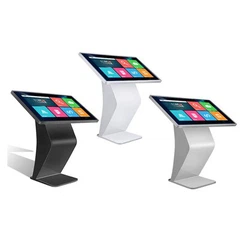

Hej där, teknikentusiaster! Om du är som jag är du alltid på jakt efter det senaste och bästa inom hemunderhållning. Och låt mig berätta för dig, smarta mobil-TV är där det är just nu. Som leverantör av dessa snygga prylar har jag hjälpt massor av människor att skapa sina egna smarta mobila TV-apparater, och jag är här för att dela mina tips och tricks med dig.
Varför välja en smart mobil-tv?
Först och främst, låt oss prata om varför en smart mobil-TV är ett så bra komplement till ditt hem. Till skillnad från traditionella TV-apparater kommer smarta mobil-TV-apparater med inbyggt Wi-Fi och internetanslutning. Det betyder att du kan strömma dina favoritprogram och filmer från plattformar som Netflix, Hulu och Amazon Prime Video direkt på din TV, utan att behöva en extra strömningsenhet.
De är också superportabla. Du kan flytta dem från rum till rum som du vill, eller till och med ta med dem utanför för en bakgårdsfilmkväll. Plus, med funktioner som röststyrning och appintegration, erbjuder de en mer personlig och interaktiv tittarupplevelse.
Vad du behöver
Innan du börjar ställa in din smarta mobil-TV måste du samla ihop några saker:
- Själva TV:n: Självklart kan du inte ställa in en smart mobil-tv utan tv:n. Jag rekommenderar starkt att kolla in vår32 tums smart mobil-tv. Den har en fantastisk bildkvalitet och alla smarta funktioner du vill ha.
- Nätsladd: Varje TV behöver ström, så se till att du har nätsladden som följde med din TV.
- HDMI-kablar: Om du vill ansluta externa enheter som en spelkonsol eller en Blu-ray-spelare behöver du HDMI-kablar.
- En stabil Wi-Fi-anslutning: Eftersom din smarta mobil-TV kommer att förlita sig på internet för streaming och andra funktioner, är en stark och stabil Wi-Fi-anslutning ett måste.
Steg-för-steg installationsguide
Steg 1: Uppackning och placering
När du har fått alla dina grejer redo är det dags att packa upp din TV. Var försiktig när du tar ut den ur kartongen, eftersom TV-apparater kan vara ömtåliga. Hitta en bra plats för din TV. Se till att den står på ett stabilt underlag och i en bekväm visningshöjd. Du vill inte anstränga nacken när du tittar på dina favoritprogram.
Steg 2: Anslut strömmen
Anslut nätsladden till baksidan av TV:n och sedan till ett eluttag. Slå på TV:n med strömknappen på själva TV:n eller på fjärrkontrollen.
Steg 3: Anslut till Wi-Fi
De flesta smarta mobila TV-apparater kommer att uppmana dig att ansluta till Wi - Fi så snart du slår på dem. Välj ditt Wi-Fi-nätverk från listan över tillgängliga nätverk på TV:ns skärm. Ange sedan ditt Wi-Fi-lösenord. Om du har problem med att ansluta, se till att din Wi-Fi-router fungerar korrekt och att du anger rätt lösenord.
Steg 4: Konfigurera ditt konto
Många smarta TV-plattformar kräver att du skapar ett konto. Om du till exempel vill använda Netflix på din TV måste du logga in på ditt Netflix-konto. Du kan vanligtvis göra detta genom att gå till appbutiken på din TV, ladda ner appen och sedan följa instruktionerna på skärmen för att logga in.
Steg 5: Anslut externa enheter
Om du vill ansluta externa enheter som en spelkonsol eller en Blu-ray-spelare, använd HDMI-kablarna. Anslut ena änden av HDMI-kabeln till HDMI-porten på den externa enheten och den andra änden till en tillgänglig HDMI-port på TV:n. Använd sedan TV:ns ingångsknapp på fjärrkontrollen för att välja rätt ingångskälla.


Steg 6: Anpassa dina inställningar
Nu när allt är uppkopplat är det dags att anpassa dina TV-inställningar. Du kan justera bildkvalitet, ljudinställningar och andra funktioner enligt dina önskemål. Du kan till exempel välja mellan olika bildlägen som "Standard", "Film" eller "Sport" för att få den bästa tittarupplevelsen för innehållet du tittar på.
Felsökning av vanliga problem
Även med den bästa installationen kan du stöta på vissa problem. Här är några vanliga problem och hur du åtgärdar dem:
- Problem med Wi-Fi-anslutning: Om din TV inte kan ansluta till Wi-Fi, försök att starta om din TV och din Wi-Fi-router. Du kan också prova att flytta din TV närmare routern för att få en starkare signal.
- Appen fungerar inte: Om en app inte fungerar korrekt, försök att stänga appen och öppna den igen. Om det inte fungerar kan du prova att avinstallera och installera om appen från appbutiken på din TV.
- Dålig bildkvalitet: Om bildkvaliteten inte är bra kontrollerar du TV:ns bildinställningar. Du kan också se till att din TV är inställd på rätt upplösning för innehållet du tittar på.
Slutsats
Att installera en smart mobil-TV kan verka lite skrämmande till en början, men det är faktiskt en ganska enkel process. Med rätt verktyg och lite tålamod kan du njuta av dina favoritprogram och filmer på nolltid.
Om du är intresserad av att skaffa din egen smarta mobil-TV, eller om du har några frågor om installationsprocessen, tveka inte att höra av dig. Vi är här för att hjälpa dig att få ut det mesta av din hemunderhållningsupplevelse. Oavsett om du är en tillfällig tittare eller en hardcore-tekniker, är en smart mobil-TV en fantastisk investering.
Referenser
- Olika bruksanvisningar för smarta mobil-tv.
- Tekniska bloggar och forum som diskuterar smart TV-installation och användning.