


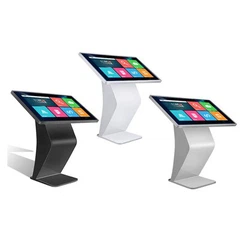

Hej där! Som leverantör av CCTV-monitorer har jag sett min beskärda del av problem, och en av de vanligaste huvudvärk som kunder möter är en CCTV-skärm utan bild. Det kan vara väldigt frustrerande, men oroa dig inte! Jag är här för att leda dig genom några felsökningssteg för att få igång din bildskärm igen.
Kontrollera grunderna först
Låt oss börja med de enklaste sakerna. Du skulle bli förvånad över hur ofta problemet kan åtgärdas med bara en snabb kontroll av grunderna.
Strömförsörjning
Först och främst, se till att din CCTV-skärm faktiskt får ström. Låter självklart, eller hur? Men ibland kan nätsladden dras ur av misstag, eller så kanske eluttaget inte fungerar. Kontrollera om strömindikatorn på monitorn lyser. Om det inte är det, försök att ansluta monitorn till ett annat uttag. Du kan också använda en grenuttag med överspänningsskydd för att se till att du får en stabil strömförsörjning.


Kabelanslutningar
Ta sedan en titt på kablarna som ansluter din CCTV-kamera till monitorn. Lösa eller skadade kablar är en vanlig orsak till problem utan bild. Kontrollera videokablarna, som HDMI-, VGA- eller BNC-kablar, och se till att de är ordentligt anslutna till både kameran och bildskärmen. Om du ser några tecken på skada, som slitna ledningar eller böjda kontakter, är det dags att byta ut kabeln. Du hittar högkvalitativa kablar i de flesta elektronikbutiker eller på vår hemsidaProfessionell CCTV-monitor.
Kontroller från kameran
Om grunderna är bra är det dags att fokusera på själva kameran.
Kameraström
Precis som monitorn behöver kameran ström för att fungera. Kontrollera om kameran får ström genom att leta efter strömindikatorn på kameran. Om den inte är på, se till att nätadaptern är korrekt ansluten och att uttaget fungerar. Du kanske också vill prova att använda en annan nätadapter för att se om det löser problemet.
Kamerainställningar
Ibland kan kamerainställningarna vara felkonfigurerade, vilket gör att monitorn inte visar någon bild. Kontrollera kamerans menyinställningar och se till att videoutgången är inställd på rätt format och upplösning. Du kanske också vill kontrollera om kameran är i nattläge eller om det finns några rörelsedetektering eller integritetsinställningar som kan blockera videoflödet.
Kameraplacering
Kamerans placering kan också påverka videokvaliteten. Se till att kameran är riktad i rätt riktning och att det inte finns några hinder som blockerar objektivet. Om kameran är utomhus, kontrollera efter tecken på skador eller väderrelaterade problem, såsom vatteninträngning eller kondens.
Kontroller från sidan
Om kameran verkar fungera bra är det dags att titta på monitorn igen.
Monitorinställningar
Kontrollera monitorns menyinställningar och se till att ingångskällan är inställd på rätt kanal. Om du använder flera kameror kan du behöva växla mellan olika ingångskällor för att hitta den med videoflödet. Du kan också prova att justera ljusstyrka, kontrast och andra bildinställningar för att se om det förbättrar bildkvaliteten.
Övervaka upplösning
Se till att monitorns upplösning är inställd på samma som kamerans utdataupplösning. Om upplösningarna inte stämmer överens kan du få en tom skärm eller en förvrängd bild. Du kan vanligtvis hitta upplösningsinställningarna i monitorns meny.
Övervaka programvara
Vissa bildskärmar levereras med programvara som kan användas för att konfigurera inställningarna och felsöka problem. Kontrollera om din bildskärm har någon programvara tillgänglig och se till att den är installerad och uppdaterad. Du kan vanligtvis ladda ner den senaste programvaran från tillverkarens webbplats.
Avancerad felsökning
Om du har provat alla ovanstående steg och fortfarande inte kan få en bild på bildskärmen, är det dags att prova lite avancerad felsökning.
Nätverksproblem
Om du använder en IP-kamera kan nätverksproblem göra att monitorn inte visar någon bild. Kontrollera om kameran är ansluten till nätverket och om det finns några nätverksfel eller problem. Du kan prova att starta om routern eller nätverksswitchen för att se om det löser problemet. Du kanske också vill kontrollera kamerans IP-adress och se till att den är inom samma subnät som monitorn.
Firmware-uppdateringar
Både kameran och bildskärmen kan ha tillgängliga firmwareuppdateringar som kan fixa buggar och förbättra prestandan. Kontrollera tillverkarens webbplats för de senaste firmwareuppdateringarna och följ instruktionerna för att installera dem. Se till att säkerhetskopiera alla viktiga data innan du uppdaterar firmware.
Professionell hjälp
Om du fortfarande har problem efter att ha provat alla ovanstående steg kan det vara dags att ringa in proffsen. Du kan kontakta vårt tekniska supportteam för ytterligare hjälp. Vi har ett team av erfarna tekniker som kan hjälpa dig att diagnostisera och åtgärda problemet.
Slutsats
En CCTV-monitor utan bild kan vara en rejäl smärta, men med lite felsökning kan du vanligtvis få igång den igen. Genom att kontrollera grunderna, kameran, bildskärmen och prova några avancerade felsökningssteg bör du kunna identifiera och åtgärda problemet. Om du behöver hjälp eller om du letar efter högkvalitativa CCTV-monitorer,7-tums allt-i-ett-dator, ellerTransparent displaypanel, kontakta oss gärna. Vi finns här för att hjälpa dig hitta rätt lösning för dina behov.
Om du är intresserad av att köpa någon av våra produkter eller har några frågor om våra tjänster, tveka inte att höra av dig. Vi hjälper alltid gärna till med din upphandling och svarar på alla frågor du kan ha.
Referenser
- CCTV-installations- och felsökningsguide - Allmän kunskap från branschens bästa praxis.
- Tillverkarens manualer för CCTV-monitorer och kameror - Specifik information om enhetsinställningar och felsökning.